Снижение скорости работы компьютера не всегда означает, что пора покупать новую систему целиком. Со временем даже достаточно производительный ПК начинает дольше загружать операционную систему, медленнее открывать программы и хуже справляться с несколькими задачами одновременно. Причиной может быть устаревший накопитель, недостаточный объём оперативной памяти, слабая видеокарта или процессор, который уже не справляется с актуальной нагрузкой.
Перед модернизацией важно определить, какой компонент стал ограничивать производительность. Бездумная замена отдельных деталей не гарантирует заметного ускорения и может привести к лишним расходам. Правильный апгрейд позволяет продлить срок службы компьютера и адаптировать его под конкретные задачи: работу с офисными программами, современные игры, обработку фото и видео или использование требовательного программного обеспечения. При этом начинать модернизацию стоит не с самой дорогой детали, а с диагностики текущей конфигурации. Подобрать совместимые комплектующие и получить консультацию специалистов поможет интернет-магазин MegaNetwork, где представлена компьютерная техника для разных задач.
Что проверить перед модернизацией ПК?
Первый этап – оценка текущей конфигурации. Для этого достаточно посмотреть характеристики процессора, объём ОЗУ, тип накопителя и модель видеокарты. Дополнительно стоит проверить загрузку компонентов во время обычной работы.
Наиболее показательные признаки:
- оперативная память постоянно загружена более чем на 80–90%;
- системный диск загружен на 100% при запуске программ;
- процессор достигает высокой загрузки даже при простых задачах;
- температура CPU или GPU заметно повышается под нагрузкой;
- свободного места на системном накопителе осталось слишком мало;
- жёсткий диск работает медленно, издаёт необычные звуки или показывает ошибки.
Отдельно проверяется программная часть. Автозагрузка, фоновые процессы, устаревшие драйверы и вредоносное ПО способны создавать нагрузку даже на исправном оборудовании. Если после очистки системы компьютер продолжает работать медленно, имеет смысл переходить к модернизации комплектующих.
Какой компонент заменить первым?
Для большинства старых домашних компьютеров наиболее ощутимый результат даёт переход с HDD на SSD. Механический жёсткий диск ограничивает скорость загрузки операционной системы, запуска приложений и обращения к файлам. SATA SSD уже способен значительно ускорить повседневную работу, а NVMe-накопитель обеспечивает ещё более высокую скорость передачи данных при наличии соответствующего разъёма M.2 и поддержки со стороны материнской платы.
Следующим кандидатом становится оперативная память. Недостаток ОЗУ приводит к активному использованию файла подкачки на накопителе, из-за чего система начинает заметно замедляться при одновременной работе нескольких приложений.
Ориентироваться можно на такие сценарии:
- 4 ГБ ОЗУ – минимальный объём для современной базовой работы, который часто становится узким местом.
- 8 ГБ – приемлемый вариант для браузера, офисных программ и несложных задач.
- 16 ГБ – более комфортный объём для многозадачности, обработки графики и большинства современных приложений.
- 32 ГБ и выше – оправданы для профессиональных программ, виртуальных машин, монтажа видео и других ресурсоёмких задач.
При установке дополнительной памяти необходимо учитывать тип модулей, поддерживаемую частоту, максимальный объём ОЗУ и количество слотов на материнской плате. Для двухканального режима желательно использовать совместимые модули одинакового объёма. Если SSD и достаточный объём памяти уже установлены, следующим объектом диагностики становится процессор. Его замена требует проверки сокета, чипсета, версии BIOS и возможностей системы охлаждения. В некоторых случаях обновление CPU без замены материнской платы позволяет существенно продлить срок службы компьютера.
Когда пора менять видеокарту?
Если компьютер используется преимущественно для игр, 3D-графики или обработки видео, после накопителя и оперативной памяти внимание стоит уделить видеокарте. Главный показатель – не возраст GPU, а фактическая производительность в конкретных приложениях.
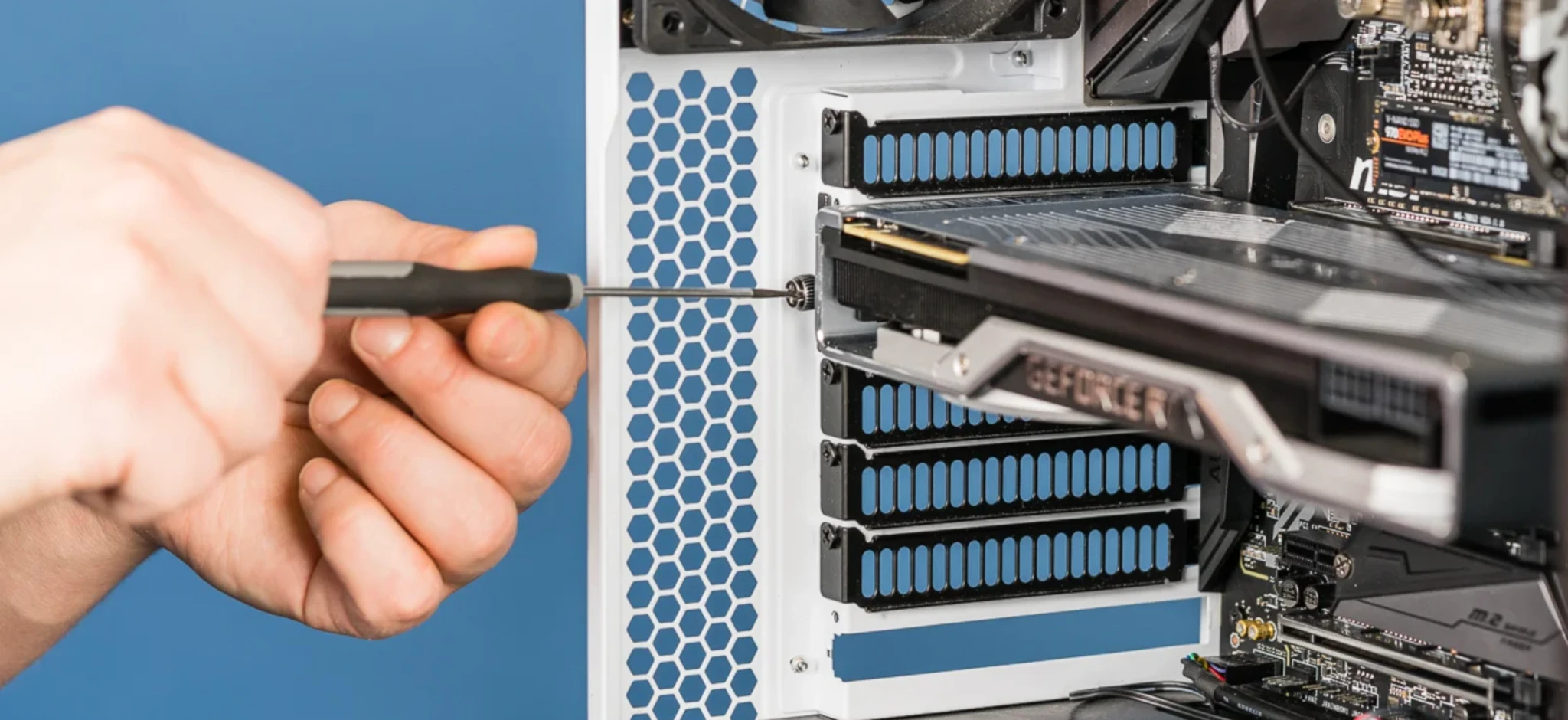
Если в играх приходится снижать разрешение и качество графики, а частота кадров остаётся низкой, проблема может быть связана с недостаточной производительностью GPU. При этом важно исключить перегрев: из-за высокой температуры видеокарта способна снижать частоты, что приводит к падению FPS.
При выборе новой модели учитываются:
- объём и тип видеопамяти;
- производительность графического процессора;
- требования конкретных игр и программ;
- потребляемая мощность;
- рекомендованная мощность блока питания;
- габариты видеокарты и доступное пространство в корпусе.
Замена GPU требует проверки блока питания. Более производительная видеокарта может потреблять значительно больше энергии, а недостаточная мощность БП способна привести к нестабильной работе системы. Также необходимо учитывать наличие подходящих разъёмов питания.
Что менять после видеокарты?
Блок питания редко делает компьютер быстрее напрямую, но от него зависит стабильность работы обновлённой конфигурации. Если установлен старый БП с недостаточной мощностью, неизвестным состоянием компонентов или неподходящими разъёмами, перед установкой нового оборудования его стоит заменить.
Система охлаждения также заслуживает внимания. Со временем радиаторы забиваются пылью, термопаста теряет свойства, а вентиляторы начинают работать менее эффективно. Из-за перегрева процессор и видеокарта снижают тактовые частоты. Поэтому иногда вместо покупки нового компонента достаточно провести техническое обслуживание.
Оптимальная последовательность модернизации зависит от конкретной конфигурации:
- SSD – если установлен старый HDD и система медленно загружается.
- ОЗУ – если памяти не хватает для привычной нагрузки.
- Видеокарта – если основная проблема связана с играми или 3D-приложениями.
- Процессор – если он ограничивает производительность после обновления остальных компонентов.
- Блок питания и охлаждение – если новая конфигурация требует большей мощности или система перегревается.
Перед покупкой комплектующих необходимо проверить совместимость всех деталей. Материнская плата определяет поддерживаемые процессоры и память, корпус ограничивает размеры видеокарты и системы охлаждения, а блок питания должен соответствовать суммарному энергопотреблению системы.
Универсальной последовательности модернизации компьютера не существует. Выбор комплектующих зависит от текущей конфигурации и характера нагрузки. Если система долго загружается и медленно открывает программы, стоит начать с накопителя. При постоянной нехватке оперативной памяти потребуется увеличить объём ОЗУ, а при низкой производительности в играх основное внимание следует уделить видеокарте. Такой подход позволяет повысить быстродействие компьютера без замены исправных компонентов.
